Velocizzare la connessione con OpenDNS

Purtroppo le ADSL italiane non sono le migliori. Molti providers non forniscono garanzie di banda minima e la qualità delle linee dipende dalla zona in cui ci si trova. Purtroppo quando la linea è scadente non c’è molto da fare. Un modo per aumentare la velocità di navigazione è l’utilizzo degli OpenDns.

www Velocizzare la connessione con OpenDNS


Ogni volta che facciamo una richiesta al nostro browser internet, ad esempio digitando un indirizzo web, mandiamo una richiesta di risolvere (trasformare) questo indirizzo web nell’ indirizzo IP del sito che vogliamo visitare ad un server DNS (Domain Name System). Pensate che lavoro svolgono questi server: non sarebbe poi così facile navigare se invece di scrivere “www.google.it” dovessimo scrivere, e quindi ricordare, ogni volta “72.14.221.104″. Tutto ciò è alla base del funzionamento e alla larga diffusione di internet.

opendns1 Velocizzare la connessione con OpenDNS


I punti a favore del servizio offerto da OpenDNS sono i seguenti:

- Correggono ciò che si digita. Supponiamo di voler visitare il sito www.tecnonews.org e che per distrazione si dimentica la “g” finale. Loro ci reindirizzano ad una pagina di ricerca con tutti i siti simili, oppure ci portano al sito che desideravo.

- Sono veloci: grandi quantità di cache (memoria) riducono la consultazione di molti server diversi, in un normale sistema se un DNS non ha le informazioni che cerco, le chiede ad un altro server DNS provocando a volte una catena di richieste, rallentando così la mia navigazione.

- Proteggono dal phishing: riconoscono automaticamente i siti “finti” che cercano di rubarvi soldi e/o informazioni.

La controindicazione è che questo sistema è un sistema monitorato. Quindi tutto il nostro traffico sarà tracciabile su questi server. Inoltre, altro neo, questo servizio è filtrato e filtrabile, quindi potrebbe porre dei limiti agli utenti più smaliziati.

Provarli non fa male:

Aprite la pagina di configurazione della vostra rete LAN o del vostro Router e negli appositi spazi scrivete i server OpenDNS:

208.67.222.222

208.67.220.220

Buona navigazione!

FireFox,fasterfox

FireFox
Se l'hardware che ci mettono a disposizione non ci consente di navigare in modo veloce, per cercare di rendere la nostra navigazione migliore provate innanzitutto a cambiare Browser.
E risaputo che Internet Explorer (preinstallato su tutti i sistemi Windows) oltre ad essere un rischio per la navigazione per le sue falle di sicurezza è anche in assoluto il più lento Browser di navigazione.
Vi sono molte alternative, il più apprezzato é: FireFox.
Scaricabile gratuitamente da qui:
http://www.mozilla-europe.org/it/products/firefox/
Molti potrebbero trovarsi spaesati dal cambiare browser ma sappiate che FireFox è altamente e completamente personalizzabile.
In oltre potrete scaricare Skin e altre funzionalita aggiuntive da:
http://update.mozilla.org/?application=firefox
Un esempio di Plug-in che portano comode funzionalita aggiuntive e rendono la navigazione piu sicura le potete vedere nel riquadro sottostante:

Potete adesso istallare FasterFox, un ottimo Plug-in che aiuterà nel velocizzare la connessione con FireFox (le differenze le notano anche possessori di FastWeb).
Potete trovarlo qui: http://fasterfox.mozdev.org/

Consiglio di settare su personalizzate e modificare a piacimento i parametri (comprensivi di spiegazioni).
Ai possessori di un modem 56k e simili si consiglia l'uso di 2 pipeline, ai possessori di banda larga anche 8 pipeline.

Aumentare la velocità di internet

vi scrivo una piccola guida per aumentare leggermente (i miglioramenti non sono straordinari) la velocità della propria connessione di internet sulla propria Ubuntu con il network manager Wicd.

Disabilitare IPv6:
Ubuntu ha integrato il supporto per IPv6, ma in molti modem non è utilizzato, causando a volte un rallentamento della connessione.
Per disabilitarlo apriamo il terminale e digitiamo “sudo gedit /etc/modprobe.d/aliases“. Bisogna trovare la riga “alias net-pf-10 ipv6” che va sostituita con “alias net-pf-10 off #ipv6“. Sotto questa riga va inserita una riga con scritto “alias ipv6 off“.
Adesso bisogna salvare e chiudere questo file e aprire, sempre da terminale, un altro file scrivendo “sudo gedit /etc/modprobe.d/blacklist“. In fondo a questo file bisogna inserire la riga “blacklist ipv6“.
Adesso bisogna disabilitare l’IPv6 anche in Firefox. Per farlo bisogna digitare nella barra degli indirizzi “about:config” e cercare la chiave “network.dns.disableIPv6“. Il valore va cambiato da “false” a “true”.

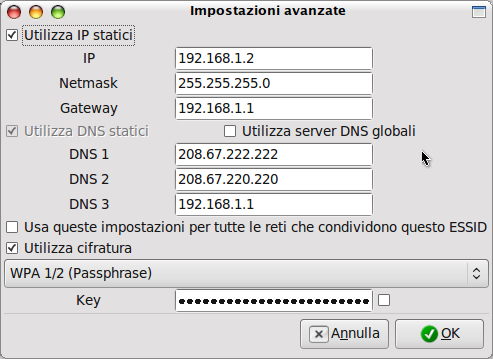
Impostazioni di Wicd

Impostazioni di Wicd

Impostare IP statici:
Un altro modo per velocizzare la connessione consiste nell’impostare IP statici anzichè usare il DHCP.
Per farlo bisogna innanzitutto aprire Wicd, e aprire le “Impostazioni avanzate” della propria connessione. Selezionare “IP statici” e inserire questi valori:
IP 192.168.1.2
Netmask
255.255.255.0
Gateway
192.168.1.1
I primi due valori dovrebbero andare bene per ogni modem, il terzo (gateway) è l’indirizzo del proprio modem/router (nel mio caso modem Alice).

Utilizzare i DNS statici:
Bisogna impostare i valori per i DNS statici.
DNS 1 208.67.222.222
DNS 2 208.67.220.220
DNS 3 192.168.1.1
I primi due valori sono tratti da OpenDNS, che sono gratuiti e veloci. Il terzo valore è ancora l’indirizzo IP del router/modem.

Ottimizzare i Parametri TCP/IP di Linux

Questo è un hack ai file dove ci sono le impostazioni dei parametri TCP/IP di linux per aumentare la velocità della connessione seppur ottima.

hack-connessione-linux-modificare-tcpip

Non avendo trovato nessun programma in grado di modificare i parametri TCP/IP di Linux come TCP optimizer per windows, per velocizzare la connessione bisogna modificare a mano i file che contengono le configurazioni della rete/protocolli TCP e UDP.

Innanzitutto dico che tutti i file contenenti le configurazione dei protocolli di rete di linux sono nella directory /proc/sys/net, si comincia facendo un backup di sicurezza prima di smanettarci.

Una volta fatto il backup si digita da shell di root sysctl -a fgrep tcp per vedere i parametri attuali, si possono anche salvare su un file di testo con sysctl -a fgrep tcp >> parametri-rete.txt che salverà un file con tutti i parametri nella directory dove si è con la shell.

Adesso ci si porta alla pagina che controlla i parametri TCP e la si tiene aperta perchè serve. Appena controllati i parametri TCP ci si porta al test che calcola i parametri ottimali TCP dove bisogna inserire i parametri che trovate nella scheda che controlla i parametri TCP.

Una volta trovati i parametri ottimali si andranno a mettere in:


  • /proc/sys/net/core/rmem_max Maximum TCP Receive Window
  • /proc/sys/net/core/wmem_max Maximum TCP Send Window
  • /proc/sys/net/ipv4/tcp_timestamps timestamps (RFC 1323)
  • /proc/sys/net/ipv4/tcp_sack tcp selective acknowledgements.
  • /proc/sys/net/ipv4/tcp_window_scaling support for large TCP Windows (RFC 1323)

Questa è la procedura, non è una guida dettagliata perchè ci stò smanettando anche io e le connessioni non sono tutte veloci uguali.

Come aumentare la velocità della propria connessione a Internet

BoostSe sul vostro PC girano Windows XP Professional o Windows Media Center allora avete la possibilità di aumentare la velocità della vostra connessione a Internet di circa il 20% con una semplice e veloce modifica alla configurazione predefinita del sistema operativo. Infatti entrambe le versioni di Windows in questione sono configurate per riservare una parte della banda a disposizione per i vari servizi di aggiornamento e di controllo della presenza di spyware.


E’ possibile rimuovere tale vincolo senza provocare alcun disservizio o malfunzionamento semplicemente effettuando le seguenti operazioni:


  • Selezionare “Start“=>”Esegui…” e nella casella di testo che appare digitare “gpedit.msc” e quindi dare Invio;
  • Nella finestra “Criterio Gruppo” che apparirà navigare nel menù di sinistra selezionando la cartella “Modelli amministrativi“, quindi “Rete” ed infine “Utilità di pianificazione pacchetti QoS“;
  • Nella parte centrale della finestra fare un doppio click su “Limita larghezza di banda riservabile“;
  • Selezionare “Attivata” e in corrispondenza della voce “Limite larghezza di banda(%)” scrivere “0“;
  • Selezionare “Applica” e quindi “OK
  • Riavviare il Computer